
前言
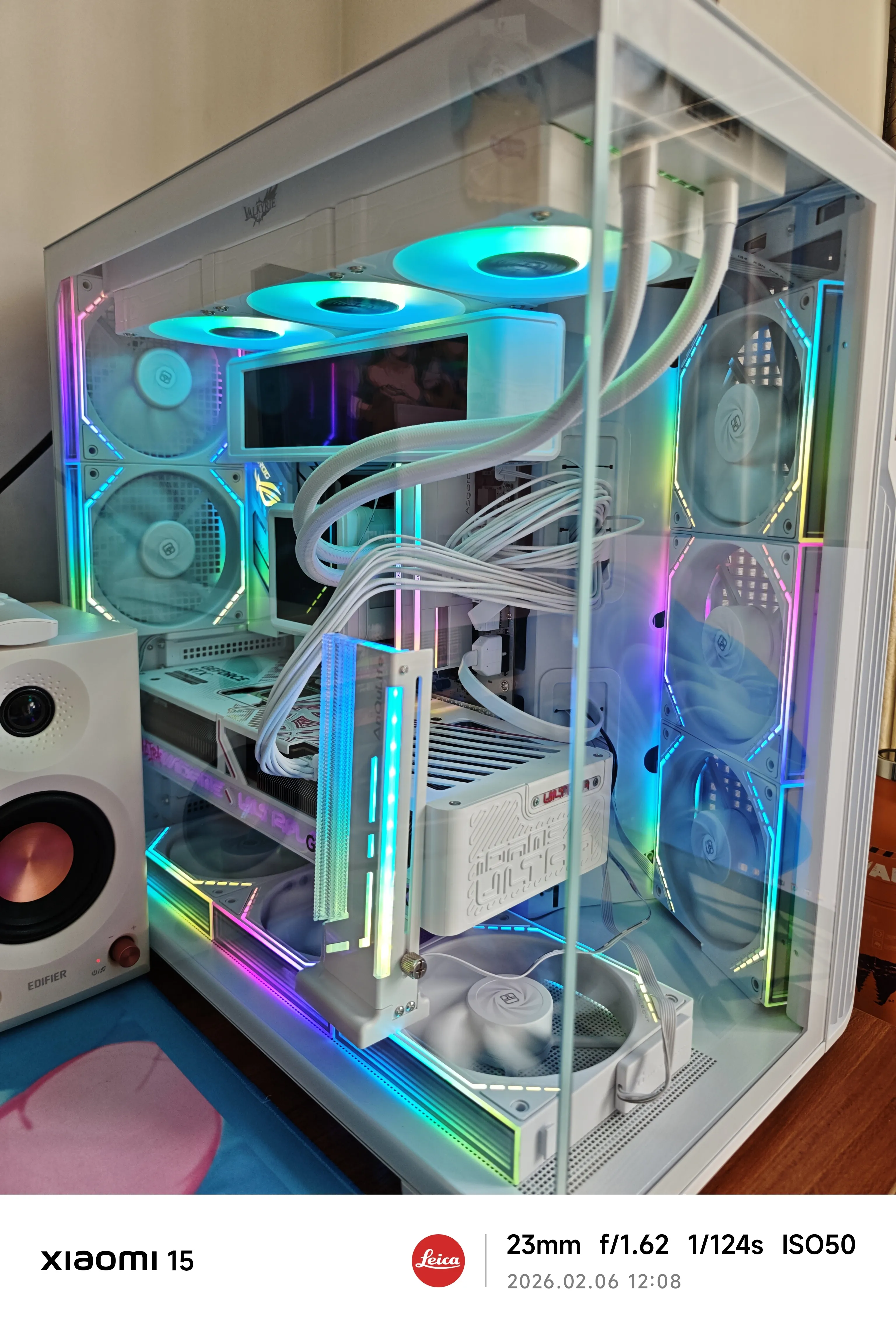
本篇是关于我组装个人电脑的一些趣事和经验经历
其实我装电脑这个想法从好多年前的高中就开始计划了,想攒钱买一台自己的个人电脑,然后最终决定工作一年以后也就是2026年年初购买,但是,你都知道发生了什么。
悲惨的配件购买之路
内存涨价
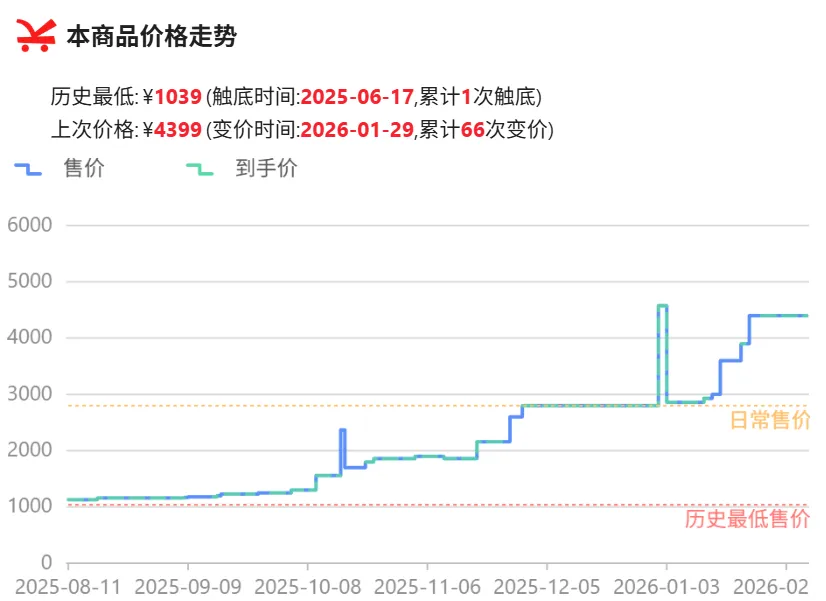
刚好2025年开始打工开始,内存的价格莫名其妙就开始上升,只不过那个时候我没关注这方面,想着年底再买,到时候时间多得很慢慢挑一次配齐,这碰巧就是悲剧的开始……
最后挽救的机会
中间碰巧我同学再十月多的时候想装机,由于我是他圈子里面最懂电脑的,来找我想让我给他看看配置,我欣然同意,让他自己先挑配置我再看。
中途他找我说内存的价格怎么这么贵……我不以为然,以为只是平常618还有11/11的正常价格起伏,就没关注,这时候我还没有引起注意,只是上去看了一下,内存的价格确实贵了很多,比平常贵了大概500左右,我想的是我反正到年底才买,到时候再看价格吧。
悲剧
在十二月的时候我再看价格,那时候才知道什么星际之门,奥特曼,AI,之类的冲击内存市场还有导购……
可惜以及无法挽回了。我这时候脑海中有两个想法:
- 继续等,到明年再看看价格,说不定只是初期黄牛囤货,过不了一两个月就会降下来。
- 马上入手,毕竟我打算一月份就配一台主机,这点时间真的能降低下来吗?
最后我选择了后者,在48G套条比平常贵了1500的情况下含泪入手。
其他配件
买了内存后,我后面天天都在看我想要购买的配件,先做初期计划看看想要买哪些东西。然后就发现显存这个东西,貌似,好像,应该,也许会受到内存价格影响,果不其然,过了几天,我想买的显卡直接涨价500。
没法等一点,我赶紧找到第三方店铺买了较低价格的七彩虹RTX 5080 Ultra W OC 16GB,当时是8999买的,到我写这篇的时候,已经涨到了10499(京东自营)……
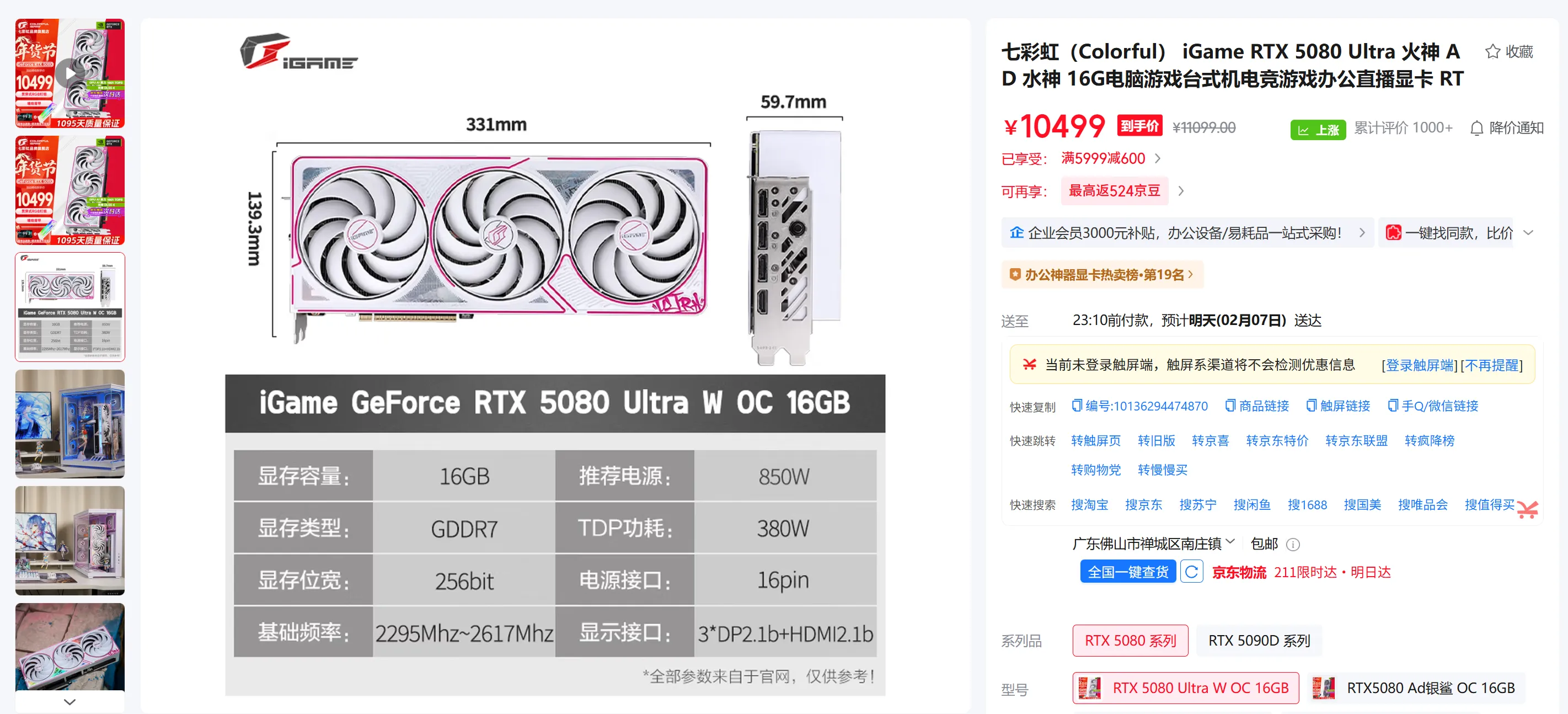
其他的配件还有固态硬盘也水涨船高,机械也跟风涨价,其他的就没什么了,下面是我的配置:
详细配置
| 配件 | 型号 | 价格 |
|---|---|---|
| CPU | AMD 9950X | 板U套装 |
| 主板 | 华硕ROG B850-A WIFI S 吹雪 | 套装5415 |
| GPU | 七彩虹RTX 5080 | 8999 |
| 内存 | 阿斯加特24GBx2 DDR5 6000 C28 | 2788 |
| 硬盘1 | 致态 TiPro 9000 2TB | 1775 |
| 硬盘2 | 致态 Ti 7100s 4TB | 2826 |
| 硬盘3 | 西数蓝盘 6TB | 955 |
| 水冷 | 瓦尔基里 B360 | 574 |
| 电源 | 长城1000W F10 | 699 |
| 机箱 | 爱国者 星璨霄 | 429 |
| 机箱风扇 | 利民 TLM12QW *8 | 280 |
| 声卡 | PRESONUS Audio Box GO | 571 |
| 桌面音响 | 漫步者MR3BT | 434 |
| 键盘 | ATK A98Pro | 330 |
| 鼠标 | 漫步者G3M | 179 |
| 显示器 | RedMi G PRO 27U | 2500 |
| 耳机 | Sony WH-1000XM5 | 1682 |
| 总价 | 不包含其他装饰性用品 | 30436 |
平平无奇的装机
装机前置
因为我已经装过三四台电脑了, 所以这方面的经验我是用有的。
第一台电脑是我在2019年装的2060+2600x,后面上大学以后卖给别人了。
后面几台电脑都是帮别人的新电脑装机的,没有收费。
在十二月份买了配件以后我一直在等年底请假回家装机,没想到最后的结果是辞职回家了,不过也好,换个环境再试吧。
装机
装机的过程吗?没有什么特别的,你真的装过机的话就会感觉像是搭积木,小白不用怕,只要别傻大粗大力出奇迹很难装坏的。
就是……别买利民的机箱风扇!!
扭个风扇螺丝能把我的手给整残废,但是不用力又扭不紧,唉。
有条件买个螺丝套装,比单个没法改头的螺丝刀要好用很多,在装机上。
装系统
有条件的话还是买个U盘辅助安装比较好,刷个微PE下一个Windows的安装包就可以了。如果未来各位有需求的话我也可以出一个教程。。
**注意⚠️:**在初次进入Windows 11的时候,会让你联网,如果你实在没有网络的话,可以在联网的界面按下Shift+F10进入命令提示符,然后输入 OOBE\BYPASSNRO ,然后等待重启即可,然后再就可以在联网界面看到下面有个 我没有Internet 的按钮,点击即可跳过联网验证和账户登录。
!!!!很重要!!!! 如果你跳过了联网验证,或者是你微软绑定的邮箱里面有中文或者其他不属于ASCII码字符范围的字符的话,请一定要多做一点操作。
换绑邮箱 或者 在上面跳过联网的后续操作中输入的名字一定不要有中文!!!!
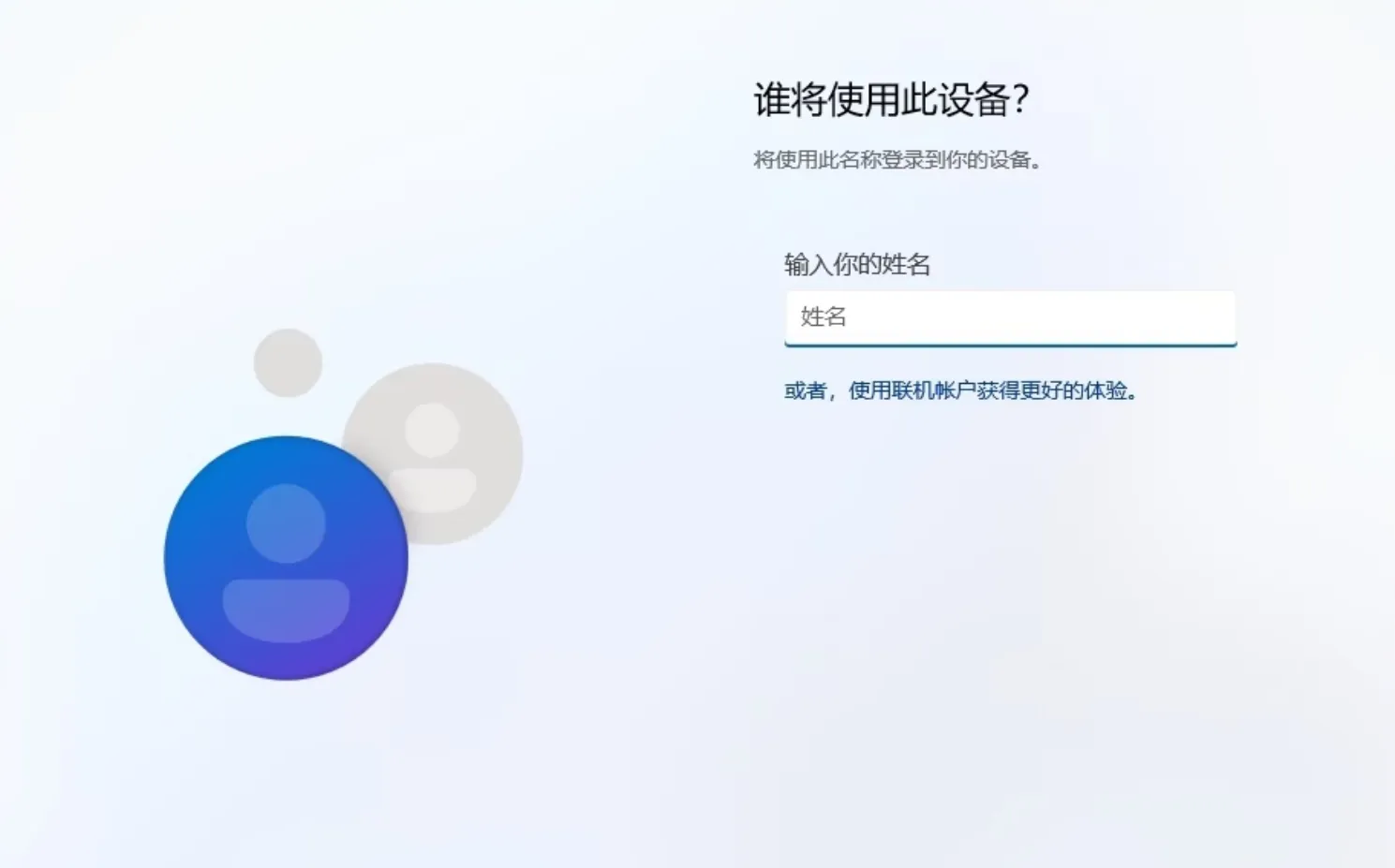
其实你上面有中文也无所谓,只不过后面如果你要用很古老的软件或者一些很偏执的软件,他必须要保存数据到你的用户文件夹里面,而你的名字有中文,同时它又不支持非ASCII字符的话,那你就死活装不上。
配置电脑
需求分析
装完电脑才是开始,接下来初始配置才是重头戏,如果配置不好那就可能会伴随你使用电脑一辈子了(除非你随时随地都可以重装系统),反正我是不行,电脑里面的项目和博客还有很多软件的配置很麻烦的,配置一次就得好久,尤其是PotPlayer,终端,还有编程的环境。
well,由于详细的配置方面超出了本文的范围,故在这里只详细一些简单的操作,复杂的操作一笔带过,如果有这方面的需求可以催更。
激活系统
上来第一件事当然是激活系统了,这里有很方便的工程,而且微软基本默许的MAS
里面都有详细的操作指南和系统的下载链接🔗,很方便,看看的话能解决你不少问题。
关闭索引
这个索引除非你真的有很偏门的需求,不然都建议将Windows自带的索引关掉,会让你的文件管理器又卡又慢,至于怎么卡怎么慢,请看bilibili。
那你就要问了,不是,那我想找某个文件找不到了怎么办?
请用Everything:
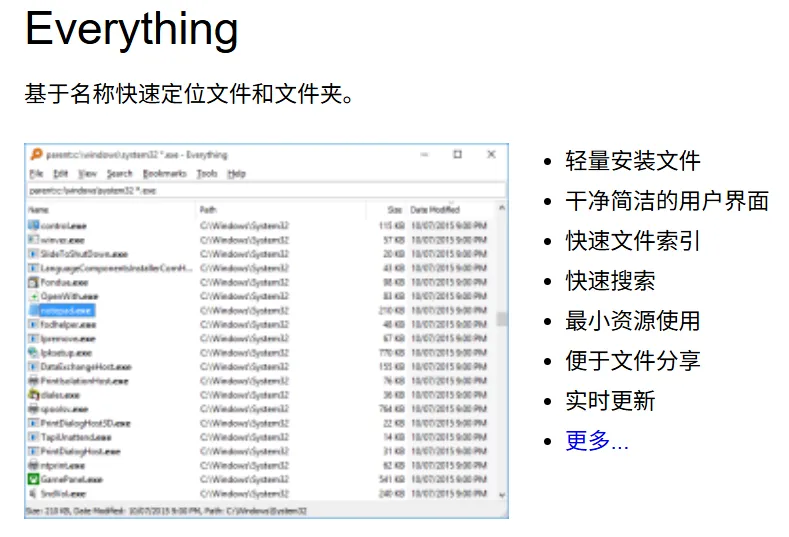
至于怎么关闭Windows索引?请看下面一图流
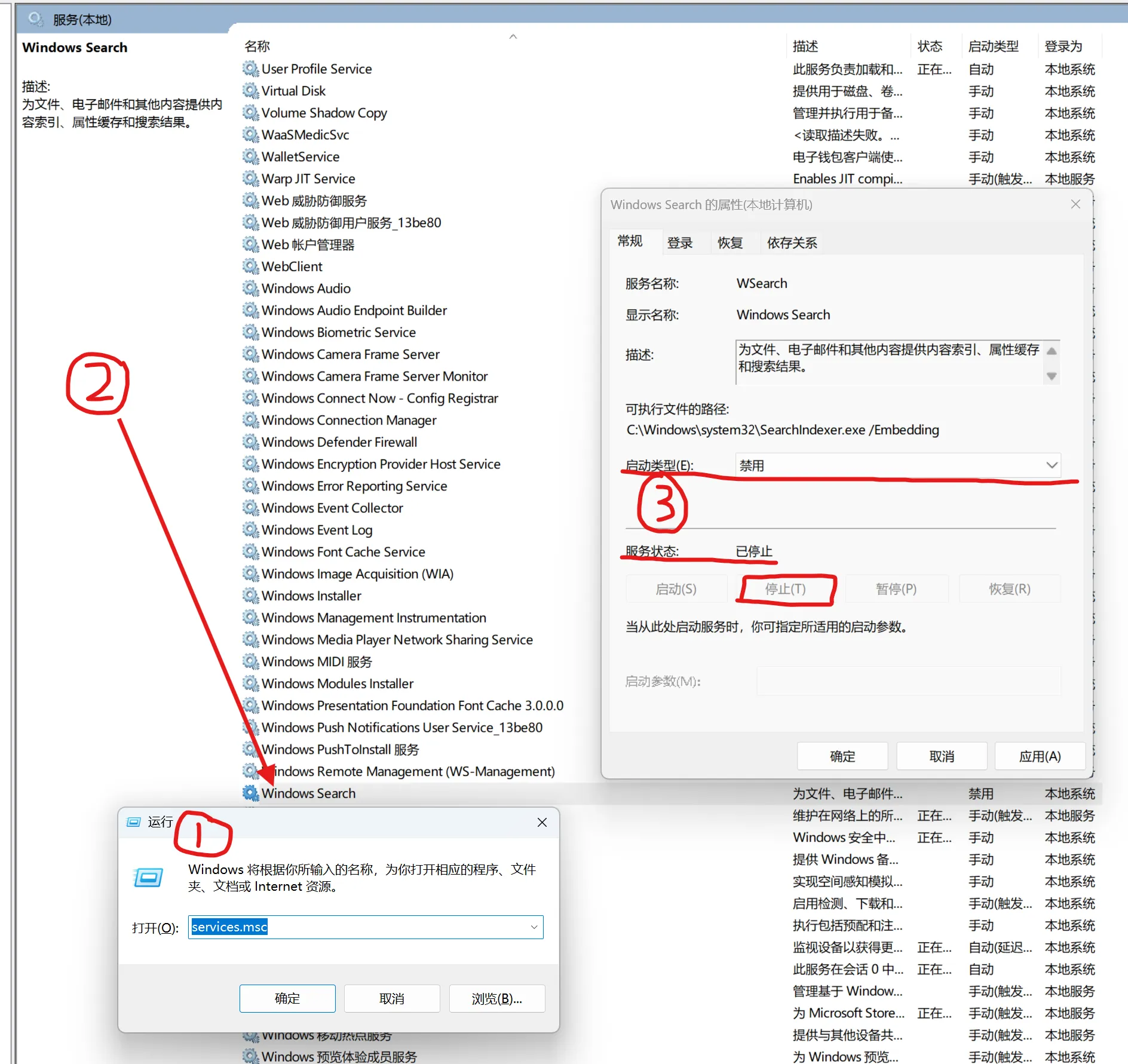
- win+R打开运行窗口,输入
services.msc然后回车,打开服务窗口。 - 在里面找到
Windows Search然后双击。 - 在打开的窗口中将启动类型改为禁用,然后点击下面的停止,最后点击右下角的应用和确定即可。
其他优化操作
其他还有蛮多的,什么
- 桌面图标只有回收站(不是哥们,我的此电脑呢?)
- 任务栏透明(这个看具体需求)
- 任务栏资讯关闭(谁喜欢广告?)
- Windows动态壁纸(好看)
- 关闭Windows休眠(如果你C盘空间足够而且耐艹那就没事)
- HDR优化(仅限HDR显示器)
- 色彩调整(对于颜色敏感用户,饱和度战士不要管!)
- 根据你的硬件更新和安装驱动
- AND MORE…